
よくあるご質問
- リユースドメイン
- リースの手順
- サイト引越し方法
- 301リダイレクト方法
- その他
リユースドメイン
ドメイン購入に関するよくあるご質問です。
リースの手順
リースの手順です。
ログインした状態で下記の手順を行ってください。
ステップ01
ステップ02
リースするドメインを決定
「リースする」を選択します。
ステップ03
クレジット決済
「クレジット決済」を選択します。
Stripe決済に遷移します。
ステップ04
利用規約を確認する
利用規約がポップアップ表示されます。
リユースドメインのドメインリースのご利用規約をよく読み、「利用規約に同意する」に✓を入れます。
続いて「必読」を選択します。
ステップ05
パーソナルデータの取り扱いに関する同意事項を確認する
「債権譲渡に伴う情報の第三者提供」
「クレジットカード決済に伴う第三者提供」
二項目、必ずご一読ください。
ステップ06
パーソナルデータの取扱いに同意し決済に進む
「債権譲渡に伴う情報の第三者提供」
「クレジットカード決済に伴う第三者提供」
必ずご一読ください。
ステップ07
支払いの詳細を入力する
支払の詳細を入力し申し込むを選択します。
※初月は2カ月分引き落としされます。
ステップ08
リース手続き完了
これでリース手続きは完了です。
「リース済みドメインの確認」を選択します。
ステップ09
ネームサーバー変更
ネームサーバーを変更します。
「NS」を選択します。
ステップ10
変更先のネームサーバーを入力
ご利用されているレンタルサーバー事業者にて指定されているネームサーバーを入力してください。変更後、「ネームサーバー変更」を選択してください。
ご利用의レンタルサーバーのネームサーバー設定が完了したら、リユースドメインでの設定は完了となります。レンタルサーバー事業者で、設定を終えた後、お客様のリースされたドメイン名でアクセス可能となります。
サイト引越し方法
エックスサーバー編
ステップ01
Xserverサーバーパネルにログインし「ファイルマネージャー」を選択
ステップ02
移管前ドメインのファイルをクリックし「コピー」を選択
ステップ03
「コピー先を変更」を選択
ステップ04
引っ越し先ドメインのファイルをクリックして「変更」を選択
ステップ05
引っ越し先ドメインのファイルの中に移管前ドメインがあることを確認します。
ステップ06
301リダイレクト方法
エックスサーバー編
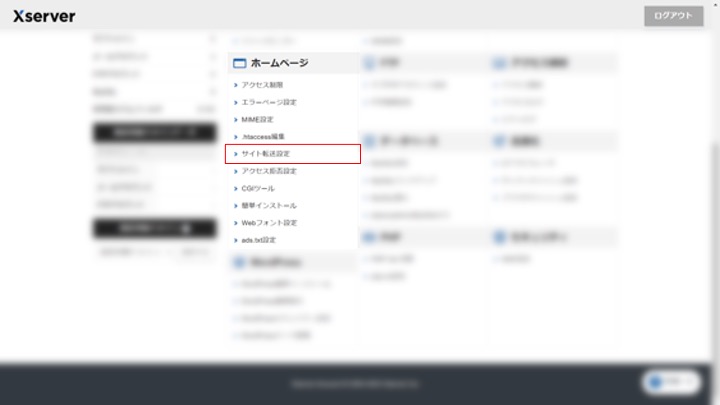
ステップ01
エックスサーバーにログイン後、ホームページ欄にある「サイト転送設定」を選択
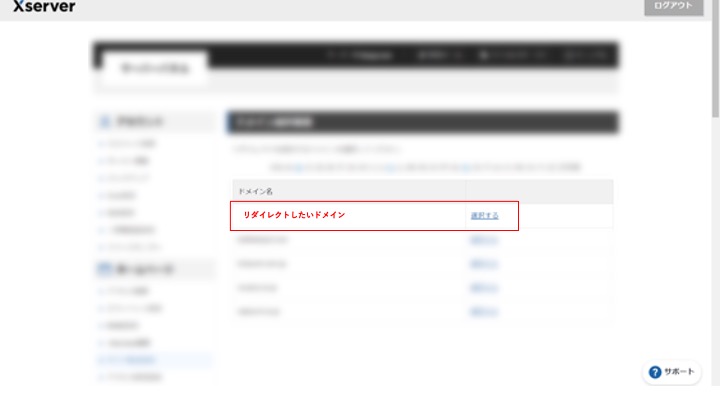
ステップ02
リダイレクトしたいドメインの「選択する」を選択
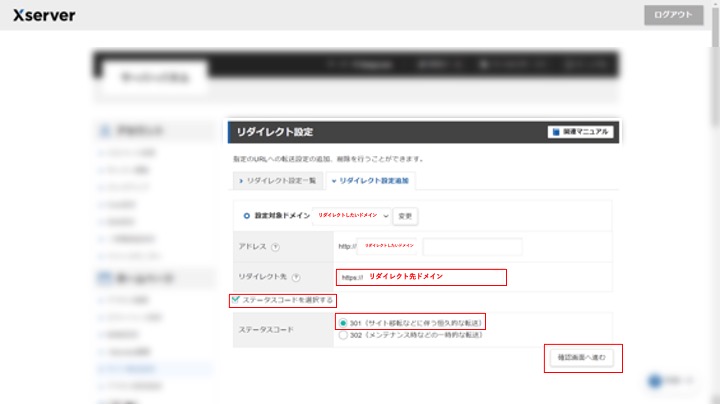
ステップ03
リダイレクト先欄に「リダイレクト先ドメイン」を入力
ステータスコードを選択するに✓
「301」を選択
「確認画面へ進む」を選択で301リダイレクトは完了です。
その他
その他のよくあるご質問です。
問題・疑問が解消されない場合は、お問い合わせフォームよりお問合せください。